
Table of Contents
- Ipconfig /all, c'est le contrôle des papiers
- Les pièces du portefeuille, ligne par ligne
- L'adresse physique : la carte d'identité gravée
- L'adresse IPv4 : le justificatif de domicile
- Le masque de sous-réseau : le plan du quartier
- La passerelle par défaut : l'adresse de la sortie
- DHCP activé, serveur DHCP, bail : le contrat de location
- Serveurs DNS : le numéro des renseignements
- Et les lignes qu'on t'a dit d'ignorer
- Le TP : remplis ta fiche d'identité réseau (15 min, CMD)
- FAQs
Tout le monde connaît ipconfig. Mais tape ipconfig /all et l'écran se remplit : une vingtaine de lignes, des adresses partout, des dates, des « oui » et des « non ». La plupart des débutants y lisent trois lignes et ignorent le reste. Dommage : ce résultat, c'est le portefeuille complet de ta machine. Chaque ligne est une pièce d'identité, et chacune raconte quelque chose.
On va ouvrir ce portefeuille ensemble, pièce par pièce. À la fin, tu rempliras ta propre fiche d'identité réseau en 15 minutes chrono.

Ipconfig /all, c'est le contrôle des papiers
ipconfig tout court te montre trois papiers : adresse IP, masque, passerelle. Le strict minimum, comme présenter sa carte d'identité.
ipconfig /all, c'est vider tout le portefeuille sur la table : identité, domicile, contrat de location, contacts utiles. Toute la vie administrative de ta carte réseau. Et comme dans un vrai portefeuille, il y a des pièces permanentes et des pièces temporaires. C'est LA distinction à comprendre.
Les pièces du portefeuille, ligne par ligne
L'adresse physique : la carte d'identité gravée
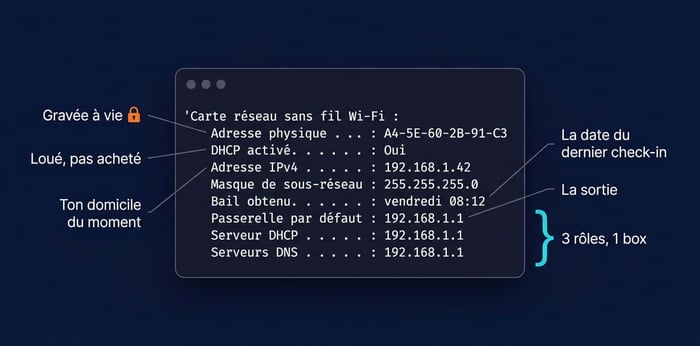
La ligne « Adresse physique » affiche l'adresse MAC de ta carte réseau : six paires de caractères du genre A4-5E-60-xx-xx-xx. C'est la seule pièce du portefeuille gravée à vie : attribuée à la fabrication de la carte, elle ne change jamais, où que tu te connectes. C'est l'identifiant matériel de ta machine sur le réseau local. On lui a consacré un article complet sur l'adresse MAC.
L'adresse IPv4 : le justificatif de domicile
Ton adresse du moment. Contrairement à la carte d'identité, ce papier est temporaire : chez toi tu habites en 192.168.1.x, au bureau en 10.x.x.x, au café d'à côté encore ailleurs. Même machine, même MAC, mais un domicile différent à chaque réseau. Si cette adresse commence par 169.254, ce n'est pas un domicile : c'est un squat de secours, signe que le serveur DHCP est injoignable.
Le masque de sous-réseau : le plan du quartier
Le masque (souvent 255.255.255.0) délimite ton quartier : quelles adresses sont tes voisins directs, et à partir d'où commence « l'extérieur ». C'est lui qui décide si ta machine livre en direct ou passe par la sortie. Le calcul derrière est un classique d'examen : entraîne-toi avec notre exercice corrigé de calcul de sous-réseau.
La passerelle par défaut : l'adresse de la sortie
Le papier avec l'adresse de la porte du quartier : tout ce qui n'est pas voisin direct passe par elle. On a détaillé son rôle dans l'article sur la passerelle par défaut.
DHCP activé, serveur DHCP, bail : le contrat de location
« DHCP activé : Oui » signifie que ton domicile est loué, pas acheté : c'est le serveur DHCP qui te l'a attribué. Les lignes « Bail obtenu » et « Bail expirant » sont les dates de ton contrat de location. En dépannage, la date du bail est une pépite : elle te dit QUAND la machine a reçu sa configuration pour la dernière fois.
Serveurs DNS : le numéro des renseignements
Le papier avec le numéro à appeler pour traduire les noms en adresses. Souvent l'adresse de ta box, qui relaie. Si cette ligne est vide ou fausse : les sites ne s'ouvrent plus par leur nom, alors que tout le reste marche.
Et les lignes qu'on t'a dit d'ignorer
« Nom de l'hôte » : le petit nom de ta machine sur le réseau. « Serveur WINS », « Routage IP activé » : des vieilleries ou des cas particuliers, rarement utiles au quotidien. Les cartes « Tunnel » ou « Loopback » : des interfaces virtuelles créées par Windows, pas des vraies cartes. Tu peux les ignorer sans honte : le portefeuille contient aussi des tickets de caisse.
Question avant la pratique : dans tout ce portefeuille, quelles pièces changeraient si tu connectais ton PC chez ton voisin, et laquelle resterait strictement identique ? Le TP te fait vérifier par toi-même.
Le TP : remplis ta fiche d'identité réseau (15 min, CMD)
Objectif : extraire les 7 valeurs utiles de ton ipconfig /all et comprendre lesquelles sont permanentes ou temporaires. Un PC Windows connecté, rien à installer.
- Ouvre l'invite de commandes (touche Windows,
cmd, Entrée) et lanceipconfig /all. - Repère ta carte ACTIVE : celle qui a une adresse IPv4 (la carte Wi-Fi si tu es en Wi-Fi, Ethernet si tu es en câble). Ignore les cartes « Média déconnecté » et les tunnels.
- Remplis ta fiche, sur papier ou dans le bloc-notes, avec ces 7 valeurs : adresse physique (MAC), adresse IPv4, masque, passerelle, serveur DHCP, dates de bail, serveurs DNS.
- Croise la MAC : lance
getmac /vet vérifie que l'adresse physique affichée correspond à celle de ta fiche. Deux commandes, une seule vérité : ce papier-là est gravé. - Observe le trio : compare passerelle, serveur DHCP et serveur DNS. Sur un réseau domestique, souvent la même adresse : ta box cumule les trois rôles (la sortie, le loueur, les renseignements). En entreprise, ces rôles sont souvent séparés sur des machines différentes. Ce simple regard te dit dans quel type de réseau tu es.
- Lis la date du bail : « Bail obtenu » te dit quand ta machine a fait son dernier check-in DHCP. Compare avec l'heure de ton dernier démarrage : cohérent ?
- Classe tes 7 valeurs en deux colonnes : permanent ou temporaire. Réponse à la question posée plus haut : chez le voisin, l'IP, la passerelle, le DHCP, le bail et le DNS changeraient tous. Une seule pièce resterait identique : l'adresse MAC.
Ipconfig /all est la première commande de tout diagnostic : c'est elle qui te donne les adresses à tester ensuite avec ping et tracert. Retrouve la panoplie complète dans notre guide des commandes CMD réseau. Et si deux machines affichent le même justificatif de domicile, c'est l'adresse IP en conflit assurée.
Savoir lire la configuration d'un poste en 30 secondes, c'est la base du support IT et le point de départ du CCNA. Si le réseau te branche au point d'en faire un métier, parle à quelqu'un qui a fait le chemin. Chez Formip, nos appels découverte se font avec de vrais pros de l'IT, jamais des commerciaux.
Réserver un appel découverte gratuit
FAQs
Quelle différence entre ipconfig et ipconfig /all ?
ipconfig affiche l'essentiel : IP, masque, passerelle. /all ajoute tout le reste : adresse MAC, DHCP et dates de bail, serveurs DNS, nom d'hôte. En dépannage, prends direct le /all : tu auras besoin de ces détails.
Pourquoi j'ai plusieurs cartes dans le résultat ?
Windows liste toutes les interfaces : la carte Ethernet, la carte Wi-Fi, et des interfaces virtuelles (tunnels, loopback, cartes créées par VirtualBox ou VMware). Seule compte celle qui porte une adresse IPv4 active. Les autres affichent « Média déconnecté » ou des configurations internes.
Mon adresse IPv4 commence par 169.254, c'est grave ?
C'est le signe que ta machine n'a pas trouvé de serveur DHCP et s'est attribué une adresse de secours. Résultat : pas d'accès au réseau. Vérifie le câble ou le Wi-Fi, redémarre la box, puis force un ipconfig /renew.
Adresse physique et adresse IP, quelle différence ?
L'adresse physique (MAC) identifie le matériel, elle est fixée en usine et ne change pas. L'adresse IP identifie ton emplacement actuel sur le réseau, elle change de réseau en réseau. L'une est la carte d'identité, l'autre le justificatif de domicile.
Comment renouveler mon adresse IP depuis ipconfig ?
ipconfig /release pour libérer l'adresse, puis ipconfig /renew pour en redemander une au serveur DHCP. C'est le duo de commandes du technicien quand une machine a une configuration douteuse.