
Table of Contents
Tu branches un PC au réseau. Trente secondes plus tard, il a une adresse IP, un masque, une passerelle, un serveur DNS. Tu n'as rien configuré. Le DHCP c'est quoi ? Le service qui a fait tout ce travail à ta place. Et tant que tu ne sais pas comment il bosse, tu ne sauras pas dépanner le jour où il lâche.
Alors, le DHCP c'est quoi exactement ? DHCP pour Dynamic Host Configuration Protocol : le service qui distribue automatiquement les adresses IP et toute la configuration réseau à tes machines. On va voir comment il fonctionne avec une image simple, puis tu vas le manipuler toi-même en 15 minutes.
Le DHCP, c'est la réception de l'hôtel
Ton réseau local, c'est un hôtel. Chaque machine qui se connecte est un client qui pousse la porte. Et un client qui arrive n'a pas de chambre : ton PC, quand il rejoint le réseau, n'a pas d'adresse IP.
Il se présente donc à la réception. La réception, c'est le serveur DHCP. Chez toi, ce rôle est joué par ta box. En entreprise, c'est un vrai serveur ou un routeur configuré pour ça.
La réception consulte son registre des chambres libres (la plage d'adresses disponibles) et t'en attribue une. Mais elle ne te donne pas que la chambre. Elle te remet tout le kit du client :
- La chambre : ton adresse IP.
- Le plan de l'étage : le masque de sous-réseau, qui te dit qui sont tes voisins directs.
- La sortie de l'hôtel : la passerelle par défaut, l'adresse à emprunter pour joindre le monde extérieur.
- Le numéro des renseignements : le ou les serveurs DNS.
Et surtout, la réception précise la durée de ta réservation. C'est le bail DHCP (lease en anglais). Ton adresse ne t'appartient pas : elle t'est prêtée pour quelques heures ou quelques jours. À mi-bail, ta machine repasse discrètement à la réception pour prolonger. Si elle ne le fait pas, la chambre redevient disponible pour un autre client.
Le check-in en 4 messages
Le dialogue entre ton PC et la réception est toujours le même, en 4 étapes. Les collègues réseau l'appellent DORA, et une fois que tu as l'image de l'hôtel, il se retient tout seul :
- Discover : le client entre et lance à la cantonade « il y a une réception ici ? ». Ton PC crie sur le réseau en broadcast, parce qu'il ne sait même pas où est le serveur DHCP.
- Offer : la réception répond « oui, et j'ai la chambre 192.168.1.42 de libre, elle t'intéresse ? ».
- Request : le client confirme « je la prends ». Ce n'est pas du zèle : s'il y a plusieurs réceptions, il annonce publiquement laquelle il choisit.
- Ack : la réception valide, tamponne le registre et te tend la clé. Ton PC applique la configuration.
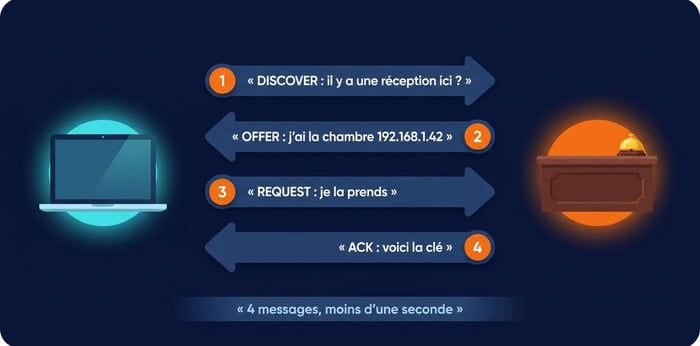
Quatre messages, moins d'une seconde, et ta machine est opérationnelle. C'est ce dialogue que tu déclenches à chaque démarrage, chaque connexion à un Wi-Fi, chaque branchement de câble.
Quand la réception déraille
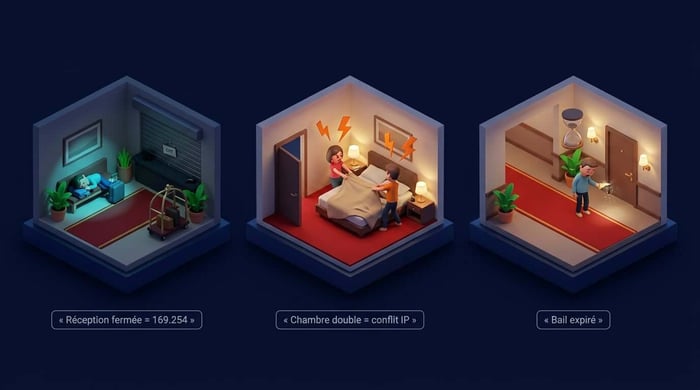
Savoir le DHCP c'est quoi, c'est bien. Reconnaître ses pannes, c'est mieux. Il y en a trois grandes :
La réception est fermée. Pas de serveur DHCP joignable : ton PC a beau crier son Discover, personne ne répond. Plutôt que de rester sans rien, Windows s'attribue tout seul une adresse de secours en 169.254.x.x (le fameux APIPA). Traduction avec notre image : tu dors dans le hall. Tu as une adresse, mais elle ne te permet ni de sortir ni d'aller bien loin. Une IP en 169.254, c'est le symptôme numéro un d'un DHCP injoignable.
Deux clients dans la même chambre. Ça arrive quand quelqu'un configure une IP fixe à la main dans la plage que la réception distribue. Résultat : un conflit d'adresse IP, des déconnexions aléatoires et deux machines qui se battent. On a écrit un article entier sur l'adresse IP en conflit et comment la débusquer.
Le bail expiré qui tourne mal. La machine dormait, le réseau a changé, et elle se réveille avec une configuration périmée. Le réflexe du technicien : forcer un nouveau check-in. C'est exactement ce que tu vas faire dans le TP.
Question avant de passer à la pratique : si tu rendais ton adresse IP maintenant, tout de suite, qu'est-ce qui continuerait de marcher sur ton PC ? Le TP te donne la réponse.
Le TP : rends ta chambre et récupère-la (15 min, CMD)
Objectif : ne plus jamais te demander le DHCP c'est quoi, en le voyant travailler en direct en libérant puis en redemandant ton adresse IP. Il te faut un PC Windows personnel (pas un poste d'entreprise, pas de VPN actif : tu vas couper ta connexion quelques secondes). Aucun logiciel à installer.
- Ouvre l'invite de commandes (touche Windows, tape
cmd, Entrée) et lanceipconfig /all. Dans ta carte active, note quatre lignes : ton adresse IPv4, le serveur DHCP, la date d'obtention du bail et sa date d'expiration. Tu viens de lire ton contrat de réservation. - Vérifie que tout marche :
pingvers ta passerelle (par exempleping 192.168.1.1). Elle répond. - Rends ta chambre :
ipconfig /release. Regarde le résultat : ton adresse IPv4 a disparu. - Constate les dégâts : relance le ping vers ta passerelle. Échec. Sans adresse, tu n'existes plus sur le réseau. Voilà ta réponse à la question posée plus haut : sans IP, plus rien ne passe, même pas le réseau local.
- Refais le check-in :
ipconfig /renew. Ton PC rejoue le dialogue en 4 messages avec la réception. Quelques secondes, et une adresse s'affiche. - Vérifie ton nouveau bail :
ipconfig /allà nouveau. Regarde la ligne « Bail obtenu » : elle affiche l'heure de ta manip, à la minute près. - Dernier ping vers la passerelle pour confirmer que tout est revenu.
Si un collègue te demande demain le DHCP c'est quoi, tu as la réponse en une phrase : la réception qui prête les adresses. Pour aller plus loin : le DHCP t'attribue une adresse dans une plage précise, et cette plage est définie par le découpage du réseau. C'est le sujet de notre exercice corrigé de calcul de sous-réseau. Les commandes utilisées ici font partie de la boîte à outils CMD du technicien réseau. Et si tu veux le côté vécu, Damien raconte le jour où il a vraiment compris DHCP.
DHCP, adressage, diagnostic : c'est le quotidien d'un technicien ou d'un administrateur réseau, et c'est au programme du CCNA. Si le réseau te branche au point d'en faire un métier, parle à quelqu'un qui a fait le chemin. Chez Formip, nos appels découverte se font avec de vrais pros de l'IT, jamais des commerciaux.
Réserver un appel découverte gratuit
FAQs
DHCP ou IP fixe : que choisir ?
DHCP pour tout ce qui est mobile ou nombreux (PC, téléphones, portables). IP fixe pour ce qui doit être joignable à une adresse connue et stable : serveurs, imprimantes, équipements réseau. Et si tu fixes une IP, mets-la hors de la plage distribuée par le DHCP, sinon tu prépares un conflit.
C'est quoi une adresse en 169.254 ?
Une adresse APIPA : ta machine se l'est attribuée toute seule parce qu'aucun serveur DHCP n'a répondu. Ce n'est pas une panne de ta carte réseau, c'est le signe que la réception est injoignable. Vérifie le câble, le Wi-Fi, la box ou le serveur DHCP.
Combien de temps dure un bail DHCP ?
Ça dépend de la configuration du serveur. Sur une box grand public, c'est souvent 24 heures. En entreprise, ça va de quelques heures (réseau invité, beaucoup de passage) à plusieurs jours (postes fixes). Ta machine tente le renouvellement à la moitié du bail, sans que tu t'en aperçoives.
Où est le serveur DHCP chez moi ?
Dans ta box. C'est elle qui joue à la fois la réception (DHCP), la sortie de l'hôtel (passerelle) et le relais des renseignements (DNS). C'est pour ça que ipconfig /all affiche souvent la même adresse sur les trois lignes.
Le DHCP donne quoi d'autre que l'adresse IP ?
Au minimum : le masque, la passerelle et les serveurs DNS. Il peut aussi distribuer des dizaines d'options supplémentaires (serveur de temps, options pour la téléphonie IP, etc.). C'est toute la configuration réseau du poste qui arrive dans le même paquet.