
Table of Contents
Tu lances un ping pour vérifier une machine. Et là, quatre fois de suite : « Délai d'attente de la demande dépassé ». Ce message ne dit PAS que la machine est en panne. Il dit que ta demande est restée sans réponse. Nuance énorme, et c'est elle qui fait la différence entre deviner et diagnostiquer.
On va traduire ce message une bonne fois pour toutes, voir les trois causes possibles, et surtout : tu vas apprendre à provoquer l'erreur toi-même pour la reconnaître à coup sûr.
Un ping, c'est un recommandé avec accusé de réception
Quand tu tapes ping 192.168.1.50, ta machine poste une lettre recommandée à cette adresse. Le principe du recommandé : le destinataire signe un accusé de réception, et l'accusé revient chez toi. Si l'accusé revient, tu affiches « Réponse de 192.168.1.50 » avec le temps de trajet. La ligne est bonne.
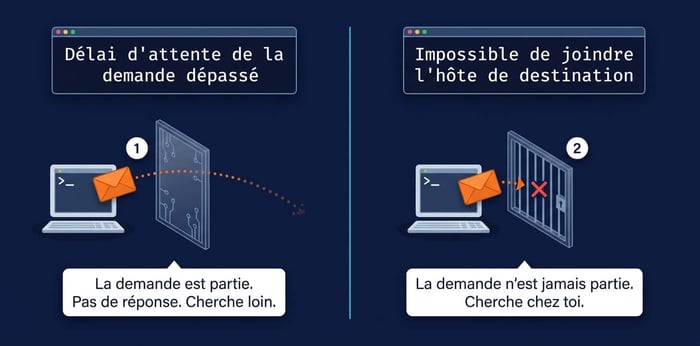
« Délai d'attente de la demande dépassé », c'est le facteur qui rentre bredouille : la lettre est partie, mais aucun accusé n'est revenu dans le délai (une seconde par défaut). Et là, attention : trois scénarios très différents produisent exactement le même message.
- Le destinataire est absent. La machine cible est éteinte, plantée, ou l'adresse est inoccupée. Ta lettre est arrivée devant une boîte vide.
- Le destinataire refuse de signer. La machine est bien là, elle fonctionne, mais son pare-feu bloque les pings (les paquets ICMP, le type de courrier que ping utilise). C'est très courant : le pare-feu Windows bloque les pings entrants par défaut sur les réseaux publics.
- La lettre s'est perdue en route. Un problème de routage ou d'adressage entre toi et la cible : mauvaise configuration IP, équipement intermédiaire en vrac, ou un conflit d'adresse qui fait des réponses en pointillé.

L'autre message : quand la Poste refuse ta lettre au guichet
Pour diagnostiquer, il faut distinguer le timeout de son cousin : « Impossible de joindre l'hôte de destination » (ou « Défaillance générale »). La différence est capitale.
Délai d'attente de la demande dépassé : la lettre est PARTIE. Ton réseau local fonctionne, ta machine sait où envoyer. C'est au retour que ça coince. Le problème est chez la cible ou sur le trajet.
Impossible de joindre l'hôte : la lettre n'est même pas partie. Le guichet de la Poste te la rend direct : « je ne sais pas livrer ça ». Ta machine n'a pas de route vers cette destination. Le problème est CHEZ TOI : pas de passerelle par défaut, câble débranché, configuration IP bancale.
Retiens le réflexe : timeout = cherche loin. Impossible de joindre = cherche chez toi. Ces deux messages t'indiquent déjà de quel côté du réseau enquêter, avant même d'avoir touché quoi que ce soit.
Délai d'attente de la demande dépassé : la méthode de diagnostic en 3 tests
Face à un timeout, déroule dans l'ordre, du plus proche au plus loin :
- Ping ta passerelle (son adresse est dans
ipconfig). Si elle répond, ton réseau local est sain, continue. Si elle ne répond pas, inutile d'aller plus loin : le problème est entre toi et elle. - Ping une cible externe fiable :
ping 8.8.8.8. Si ça passe, ta connexion Internet marche : le problème est spécifique à la machine que tu visais (éteinte, ou pare-feu qui refuse de signer). - Localise le blocage avec
tracertvers ta cible : il te montre jusqu'où tes lettres voyagent avant de disparaître.
Question avant la pratique : sur ton propre réseau, là, maintenant, serais-tu capable de provoquer volontairement un « délai d'attente de la demande dépassé » ET un « impossible de joindre l'hôte » ? Celui qui sait provoquer une erreur sait la reconnaître. Le TP t'y emmène.
Le TP : provoque les deux erreurs toi-même (20 min, CMD)
Objectif : générer les deux messages d'erreur du ping sur ta propre connexion, pour ne plus jamais les confondre en situation réelle. Un PC Windows connecté en Wi-Fi ou en câble, rien à installer.
- Récupère ta base :
ipconfig, note ton adresse IPv4 et ta passerelle. - Le cas normal d'abord :
pingvers ta passerelle. Quatre « Réponse de... » : l'accusé de réception revient, tout roule. - Provoque un timeout : ping une adresse INOCCUPÉE de ton propre réseau. Si ta passerelle est 192.168.1.1, essaie
ping 192.168.1.240(une adresse haute, rarement utilisée). Ta lettre part vers une boîte vide : « Délai d'attente de la demande dépassé ». Si par hasard ça répond, une machine occupe cette adresse : essaie 241, 242... - Observe : le message met une seconde à tomber par tentative. Ta machine attend vraiment l'accusé avant de déclarer forfait. Compare avec la vitesse de réponse de l'étape 2.
- Provoque l'autre erreur : coupe ton Wi-Fi (ou débranche le câble), attends 10 secondes, puis
ping 8.8.8.8. Cette fois : « Impossible de joindre l'hôte de destination » ou « Défaillance générale ». La lettre n'est pas partie : plus de réseau, plus de guichet. - Rallume le Wi-Fi, attends que la connexion revienne, re-ping 8.8.8.8 pour confirmer le retour à la normale.
- Bonus pare-feu : demande à un collègue ou un proche de pinguer TON adresse IPv4 depuis une autre machine du réseau. Sur beaucoup de PC Windows, résultat : timeout, alors que ton PC marche parfaitement. Tu viens de voir le « refuse de signer » en vrai : c'est le pare-feu Windows qui jette les demandes ICMP entrantes.
Ping n'est qu'un outil de la panoplie : retrouve les autres dans notre guide des commandes CMD réseau, apprends à lire un tracert pour localiser où tes paquets disparaissent, et garde sous le coude la méthode complète de dépannage réseau.
Lire un message d'erreur, isoler une cause, prouver un diagnostic : c'est exactement le métier de technicien support et d'admin réseau. Si cette gymnastique te plaît au point d'en vivre, parle à quelqu'un qui a fait le chemin. Chez Formip, nos appels découverte se font avec de vrais pros de l'IT, jamais des commerciaux.
Réserver un appel découverte gratuit
FAQs
« Délai d'attente de la demande dépassé », ça veut dire que la machine est en panne ?
Pas forcément. Ça veut dire qu'aucune réponse n'est revenue dans le délai. La machine peut être éteinte, mais elle peut aussi être parfaitement fonctionnelle avec un pare-feu qui bloque les pings.
Pourquoi le ping envoie 4 tentatives ?
C'est le comportement par défaut de Windows : 4 paquets pour lisser le verdict. Une perte sur 4, c'est un lien instable ; 4 pertes sur 4, c'est un vrai mur. Tu peux ajuster avec ping -n 10 pour 10 tentatives, ou ping -t pour un ping continu (Ctrl+C pour arrêter).
Pourquoi un site répond au ping et pas un autre ?
Beaucoup de serveurs bloquent volontairement les pings pour se faire discrets. Un site peut donc être parfaitement en ligne et ne jamais répondre au ping. Si le site s'ouvre dans le navigateur, ne conclus rien d'un timeout.
Le timeout est intermittent : une réponse sur deux. C'est quoi ?
Piste sérieuse : deux machines qui se battent pour la même adresse. Va lire notre article sur l'adresse IP en conflit, c'est le symptôme type. Autre piste : un lien radio (Wi-Fi) de mauvaise qualité qui perd des paquets.
Comment tester une machine qui bloque le ping ?
En visant directement le service qui t'intéresse plutôt que la machine : par exemple tester l'ouverture d'un port avec telnet. Si le port 80 répond, la machine est vivante, peu importe ce que dit le ping.