

Table of Contents
Panne réseau au bureau. Le stagiaire redémarre le PC, prie, redémarre encore. Le technicien senior, lui, ouvre une fenêtre noire, tape trois commandes et annonce : « C'est le DNS, pas le réseau. » Trente secondes. La différence entre les deux, ce n'est pas dix ans d'expérience. Ce sont sept commandes CMD réseau, tapées dans le bon ordre.
Tu trouveras partout des listes de 50 ou 70 commandes. Tu n'en utiliseras jamais autant. En voici 7, et surtout : l'ordre dans lequel les dérouler pour localiser une panne.
Les commandes CMD réseau, c'est la caisse à outils du plombier
Quand ça fuit, un plombier ne vide pas sa caisse par terre. Il suit le tuyau : le robinet, puis la vanne de l'appartement, puis la canalisation, jusqu'à l'arrivée de la rue. Là où l'eau s'arrête, là est la fuite.
Un diagnostic réseau, c'est pareil. Tu pars de ta machine et tu suis le tuyau vers Internet, vanne après vanne. L'endroit où ça casse te donne le coupable. Voilà tes 7 vannes, dans l'ordre.

ipconfig /all: la lampe torche. Elle éclaire ton installation : adresse IP, masque, passerelle, serveurs DNS, et si tout ça vient du DHCP ou d'une config posée à la main.ping 127.0.0.1: ton propre robinet. Cette adresse, c'est ta machine qui se parle à elle-même. Si ça échoue, le problème est chez toi (pile réseau, carte), pas sur le réseau.pingvers ta passerelle : la vanne de l'immeuble. Tu vérifies que tu atteins ta passerelle par défaut, la porte de sortie de ton réseau. Échec ici : câble, wifi ou switch local.ping 8.8.8.8: l'eau de la rue. Tu sors sur Internet par une adresse directe, sans passer par l'annuaire. Si ça passe, ta connexion est bonne.nslookup google.com: l'annuaire. Il traduit les noms en adresses. Le grand classique : ping 8.8.8.8 qui passe et nslookup qui échoue égale problème DNS, pas problème réseau.tracert 8.8.8.8: suivre le tuyau saut par saut. Chaque ligne est un routeur traversé. Tu vois exactement où le trajet s'arrête.arp -a: les voisins du palier. La liste des machines de ton réseau local avec leur adresse MAC. Précieux pour débusquer un doublon ou un intrus.
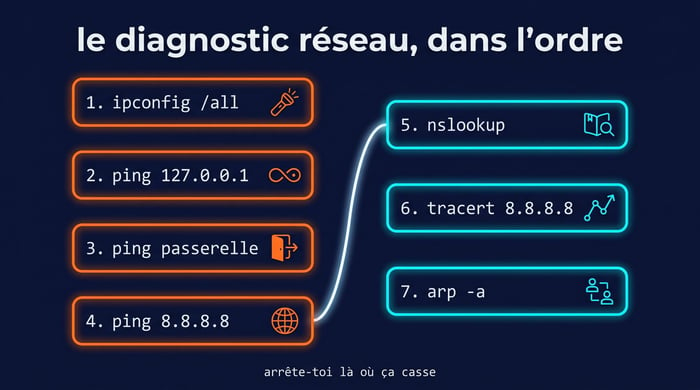
La règle d'or de ces commandes CMD réseau : tu t'arrêtes à la première vanne qui casse, et tu tiens ton coupable. Vanne 3 morte : problème local. Vanne 4 morte avec vanne 3 vivante : la sortie (box, opérateur). Vanne 5 morte avec vanne 4 vivante : DNS. Tu ne devines plus, tu localises.
Chez toi, là, maintenant : si le réseau tombait dans une heure, à quelle vanne ça casserait ? Tu n'en sais rien ? Justement. Déroule le TP.
Le TP : ton premier diagnostic complet (20 min)
Objectif : dérouler les 7 commandes CMD réseau sur ta machine saine et garder une trace de ce qui est « normal » chez toi. Le jour de la vraie panne, tu compareras. Il te faut un PC Windows connecté, rien d'autre.
- Ouvre l'invite de commandes : touche Windows, tape
cmd, Entrée. - Lance
ipconfig /all. Note ton IP, ta passerelle et tes DNS sur un papier ou dans un fichier texte. C'est ta référence. - Lance
ping 127.0.0.1. Attendu : 4 réponses, 0% de perte. - Lance
pingvers ta passerelle (l'adresse notée à l'étape 2). Attendu : des réponses en quelques millisecondes, c'est la porte au bout du couloir. - Lance
ping 8.8.8.8puisnslookup google.com. Attendu : des réponses aux deux. Note la latence du ping, c'est ta valeur normale vers Internet. - Lance
tracert 8.8.8.8et compte les sauts. Vérifie que la ligne 1 est bien ta passerelle. - Termine par
arp -a: compte les voisins de ton réseau et repère ta box dans la liste.
Trois bonus pour compléter tes commandes CMD réseau
Une fois les 7 vannes maîtrisées, ces variantes te feront gagner du temps :
ipconfig /flushdns: vide l'annuaire en cache. Quand un site a changé d'adresse et que ta machine garde l'ancienne en mémoire, cette commande force Windows à redemander le bon numéro.pathping 8.8.8.8: le mélange de ping et de tracert. Il suit le tuyau ET mesure la perte de paquets à chaque vanne, parfait pour coincer une liaison qui fuit par intermittence.Test-NetConnection google.com -Port 443: la version PowerShell moderne. Elle teste la connectivité ET l'ouverture d'un port précis en une seule commande.
Et un piège de lecture pour finir : « Délai d'attente de la demande dépassé » et « Impossible de joindre l'hôte de destination » ne racontent pas la même histoire. Le premier veut dire que ta demande est partie mais que personne n'a répondu : la fuite est plus loin dans le tuyau. Le second veut dire que ta machine n'a même pas su par où envoyer l'eau : le problème est chez toi, souvent une passerelle absente. Lire finement le résultat des commandes CMD réseau, c'est ce qui sépare le technicien qui devine du technicien qui localise.
Un dernier conseil de terrain : entraîne-toi quand tout marche. Un diagnostic déroulé dix fois sur un réseau sain devient un automatisme le jour où un vrai ticket tombe, avec un utilisateur qui souffle derrière ton épaule.
Pour aller plus loin avec la fenêtre noire : vérifier si un port est ouvert avec Telnet, et le cas pratique qui utilise arp en conditions réelles : régler une adresse IP en conflit.
Dérouler un diagnostic proprement, c'est LA compétence de base d'un technicien support, et c'est au programme du CompTIA A+. Si le support IT te tente, parle à quelqu'un qui a fait le chemin. Chez Formip, nos appels découverte se font avec de vrais pros de l'IT, jamais des commerciaux.
Réserver un appel découverte gratuit
FAQs
Comment ouvrir l'invite de commandes sur Windows ?
Appuie sur la touche Windows, tape cmd et valide avec Entrée. Pour certaines commandes avancées, fais un clic droit sur « Invite de commandes » et choisis « Exécuter en tant qu'administrateur ».
Quelle différence entre CMD et PowerShell ?
Les deux exécutent les commandes réseau de base (ipconfig, ping, tracert, nslookup, arp). PowerShell est plus puissant pour l'automatisation et les scripts. Pour un diagnostic réseau simple, CMD suffit largement.
À quoi sert ipconfig /flushdns ?
Cette commande vide le cache DNS de ta machine. Utile quand un site a changé d'adresse et que ton PC garde l'ancienne en mémoire : tu forces Windows à redemander la bonne adresse à l'annuaire.
C'est quoi un temps de ping normal ?
Vers ta passerelle, quelques millisecondes. Vers un serveur Internet comme 8.8.8.8, l'ordre de grandeur habituel en fibre est de 5 à 30 ms. Ce qui compte surtout, c'est de connaître TA valeur normale pour repérer une dérive.