

Table of Contents
- « Connecté » ne veut pas dire « internet » (et c'est tout le malentendu)
- La tuyauterie en 4 sections
- Section 1 : est-ce que ton robinet répond ?
- Section 2 : est-ce que tu sors de l'appartement ?
- Section 3 : la conduite de la rue
- Section 4 : l'étiquette du robinet, c'est-à-dire le DNS
- Le TP : rends ton PC connecté mais pas d'accès internet, puis retrouve la fuite (20 min)
- Ce que cette méthode dit de toi en entretien
- Le réflexe à garder : localiser avant de réparer
- FAQs
Lundi, 9h02. Un collègue te tend son portable : l'icône wifi affiche toutes les barres, le navigateur affiche une page blanche. Connecté mais pas d'accès internet. Autour de toi, le réflexe est toujours le même : redémarrer la box et croiser les doigts. Tu vas faire l'inverse.
Un poste connecté mais pas d'accès internet, ce n'est pas une panne mystérieuse. C'est un bouchon, quelque part, dans une conduite qui n'a que quatre sections. Et quatre commandes suffisent à savoir dans laquelle il se trouve, sans rien redémarrer, sans rien réinitialiser, sans toucher à un seul réglage tant que tu n'as pas trouvé. On va poser la méthode, section par section, et tu la testeras à la fin sur ta propre machine en cassant toi-même ta connexion.

« Connecté » ne veut pas dire « internet » (et c'est tout le malentendu)
Quand Windows t'affiche « connecté », il te dit une chose très précise, et une seule : ta carte réseau a bien accroché le réseau et elle a reçu une configuration IP. Point. Il ne te dit pas que ta box répond. Il ne te dit pas que la ligne du fournisseur est debout. Il ne te dit pas que la traduction des noms de sites fonctionne.
C'est comme un robinet ouvert : le fait que la poignée tourne ne prouve pas qu'il y a de l'eau au bout. Le triangle jaune ou le message « pas d'accès internet », c'est simplement Windows qui a essayé de joindre un serveur de test, et qui a échoué. Il te signale un symptôme. Il ne te dit rien de la cause.
D'où la première règle du métier : tant que tu n'as pas localisé le bouchon, tu ne touches à rien. Chaque redémarrage à l'aveugle efface des indices et te fait perdre vingt minutes. Le technicien qui redémarre la box en premier ne diagnostique pas, il espère.
La tuyauterie en 4 sections
Imagine la connexion de ce PC comme la plomberie d'un appartement. L'eau part de la rue, remonte jusqu'à ton compteur, traverse tes murs et sort par ton robinet. Si plus rien ne coule, tu ne remplaces pas toute la tuyauterie de l'immeuble : tu remontes la conduite section par section jusqu'à trouver le bouchon.
Un réseau, c'est exactement pareil. Il y a quatre sections, pas une de plus.

| Section | Ce que c'est | Ce qui casse dedans |
|---|---|---|
| 1. Ton robinet | ta carte réseau et sa configuration IP | pas d'adresse, mauvaise adresse, carte HS |
| 2. Le compteur | ta passerelle, la box, le routeur | câble, wifi, box plantée, mauvais sous-réseau |
| 3. La conduite de la rue | la sortie vers internet | panne du fournisseur, routage coupé, filtrage |
| 4. L'étiquette du robinet | le DNS, qui traduit les noms en adresses | serveur DNS mort, mal renseigné, cache pourri |
La règle qui fait gagner vingt minutes
Sur un PC connecté mais pas d'accès internet, tu vas tester les sections dans l'ordre, de la plus proche de toi vers la plus lointaine. Et tu appliques une règle unique : la première commande qui échoue désigne la section du bouchon. Tout ce qui est en amont a été validé, tout ce qui est en aval, tu t'en fiches, tu n'as pas besoin d'aller voir.

Garde l'image ci-dessus sous le coude. C'est tout l'article en un écran, et c'est ce que tu auras en tête la prochaine fois qu'on te tendra un portable. Maintenant, on déroule les quatre sections une par une.
Section 1 : est-ce que ton robinet répond ?
Sur un poste connecté mais pas d'accès internet, on commence toujours chez toi. Ouvre l'invite de commandes (touche Windows, tape cmd, Entrée) et lance :
ipconfig /allNote trois valeurs, tu en auras besoin pour la suite et pour réparer : ton adresse IPv4, ta passerelle par défaut, ton serveur DNS. C'est le plan de ta tuyauterie. Si tu ne sais pas lire toutes les lignes qui défilent, on les a décortiquées une par une dans notre guide de ipconfig /all.
Puis vérifie que ta propre carte réseau est vivante :
ping 127.0.0.1Cette adresse, c'est toi-même. Si elle ne répond pas, la pile réseau de Windows est en vrac et c'est une autre histoire. Dans 99 % des cas, elle répond, et ta section 1 est propre.
Le cas particulier : une adresse qui commence par 169.254
Si ipconfig /all te sort une adresse en 169.254.x.x, arrête tout : tu as déjà ton coupable. Ton PC n'a reçu aucune adresse du serveur DHCP, alors il s'en est inventé une tout seul. Traduction plombier : ton robinet n'est raccordé à rien, il pompe dans le vide. Le problème est entre ton poste et la box, pas sur internet. Pour comprendre le mécanisme d'attribution qui a échoué, va voir comment fonctionne le DHCP.
Autre signature à connaître : deux machines avec la même adresse. Windows te le dit parfois clairement, et le comportement devient intermittent, une fois ça marche, une fois non. On a détaillé ce cas dans l'article sur le conflit d'adresse IP.
Section 2 : est-ce que tu sors de l'appartement ?
Ta section 1 est saine et le poste est pourtant toujours connecté mais pas d'accès internet. Maintenant, on teste le trajet jusqu'au compteur. Reprends la passerelle par défaut notée à l'étape précédente et lance un ping dessus (remplace par la tienne, souvent en 192.168.1.1 ou 192.168.0.1) :
ping 192.168.1.1Ça répond ? Ta liaison physique et ton sous-réseau sont bons, la section 2 est validée. Ça ne répond pas alors que tu as bien une adresse ? Le bouchon est là, entre ton poste et ta box : câble débranché ou abîmé, wifi accroché au mauvais réseau, box plantée, ou masque de sous-réseau incohérent. C'est le rôle exact de cette machine que détaille notre article sur la passerelle par défaut.
Et si le ping te renvoie « délai d'attente de la demande dépassé », ne conclus pas trop vite : ce message a plusieurs causes possibles, on les a triées dans cet article dédié.
Section 3 : la conduite de la rue
Ta passerelle répond. Reste à savoir si l'eau arrive bien de la rue. On va joindre une machine sur internet par son adresse, sans passer par les noms :
ping 8.8.8.8Cette adresse est un serveur public de Google, connu pour répondre. Si tu obtiens des réponses, c'est une excellente nouvelle : ton PC parle vraiment à internet. Tu viens d'éliminer trois sections d'un coup, et le bouchon ne peut être que dans la quatrième.
Si ça ne passe pas, ta sortie est coupée quelque part sur le trajet. Pour voir où exactement la route s'arrête, lance un tracert 8.8.8.8 et lis la dernière ligne qui a répondu : c'est le dernier point sain avant le trou. On explique comment interpréter chaque ligne dans comment lire un tracert.
Section 4 : l'étiquette du robinet, c'est-à-dire le DNS
Dernière section, et de loin la plus fréquente sur un poste connecté mais pas d'accès internet. Compare ces deux commandes :
ping 8.8.8.8
ping google.com
La première passe, la seconde échoue ? Tu tiens la signature de panne la plus lisible du métier. Le réseau fonctionne, mais plus personne ne sait traduire un nom en adresse. Tes tuyaux sont pleins, c'est l'étiquette collée sur le robinet qui est illisible : tu ne sais plus lequel ouvrir.
Confirme avec :
nslookup google.comSi le serveur ne répond pas ou renvoie une erreur, le diagnostic est posé : c'est le DNS. Deux causes dominent, le serveur DNS renseigné est injoignable, ou le cache local est corrompu. Tu répares en remettant un DNS valide (celui noté à l'étape 1, ou le mode automatique) puis en vidant le cache avec ipconfig /flushdns. La lecture complète du résultat de nslookup est détaillée dans notre article sur la commande nslookup.
Une question avant de mettre les mains dedans. Demain matin, un collègue te tend un PC connecté mais pas d'accès internet : t'es capable de lui annoncer en deux minutes quelle section est bouchée, sans avoir rien redémarré ? Le TP qui suit est fait pour que la réponse soit oui.
Le TP : rends ton PC connecté mais pas d'accès internet, puis retrouve la fuite (20 min)
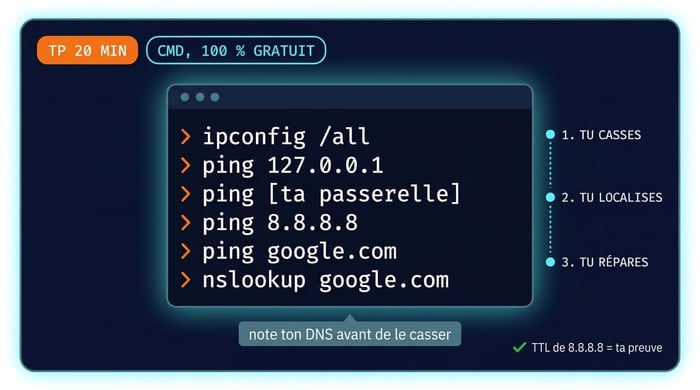
Objectif : provoquer toi-même une panne, la localiser avec la méthode des quatre sections, puis la réparer.
Prérequis : un PC Windows personnel (pas la machine du boulot), l'invite de commandes. Aucun logiciel à installer, aucun coût.
- Lance
ipconfig /allet note sur un papier ton adresse IPv4, ta passerelle par défaut et ton serveur DNS. C'est ton plan de tuyauterie, il te servira à tout remettre en place. - Casse le DNS volontairement. Touche Windows + R, tape
ncpa.cpl, Entrée. Clic droit sur ta connexion active, Propriétés, double-clic sur « Protocole Internet version 4 (TCP/IPv4) ». Coche « Utiliser l'adresse de serveur DNS suivante » et saisis10.255.255.1, une adresse qui ne répondra jamais. Valide. - Constate la panne. Ouvre un site : il tourne dans le vide. L'icône réseau, elle, continue d'afficher que tu es connecté. Tu viens de fabriquer le ticket du lundi matin.
- Section 1 :
ping 127.0.0.1. Ça répond. Ton robinet va bien. - Section 2 :
pingsuivi de ta passerelle. Ça répond. Tu sors bien de l'appartement. - Section 3 :
ping 8.8.8.8. Ça répond. La conduite de la rue est ouverte. Trois sections saines, le bouchon est forcément dans la quatrième. - Section 4 :
ping google.coméchoue, puisnslookup google.comt'annonce que le serveur ne répond pas. Bouchon localisé, en quatre commandes, sans avoir rien redémarré. - Répare. Retourne dans
ncpa.cpl, remets « Obtenir les adresses des serveurs DNS automatiquement » (ou le serveur noté à l'étape 1), valide, puis lanceipconfig /flushdns. Relanceping google.com: les réponses reviennent.
Auto-vérification : si tu as vraiment fait le TP, tu es capable de dire quelle valeur de TTL te renvoie 8.8.8.8 depuis ton poste, et de citer le message exact que t'a sorti nslookup quand le DNS était cassé. Si tu ne peux répondre ni à l'un ni à l'autre, tu as lu l'article, tu ne l'as pas fait. Ce n'est pas pareil.
Ce que cette méthode dit de toi en entretien
En entretien pour un poste de technicien support, personne ne te demandera de réciter le modèle OSI. On te posera un cas. Souvent celui-là, mot pour mot : « un utilisateur est connecté mais pas d'accès internet, tu fais quoi ? ».
Celui qui répond « je redémarre la box » vient de se disqualifier en six mots. Celui qui répond « je regarde son ipconfig, je pingue sa passerelle, puis une IP publique, puis un nom, et je vous dis où ça casse » vient de prouver qu'il raisonne. Même niveau technique, deux candidats différents.
C'est précisément ce que valide la certification CompTIA A+ : pas la connaissance encyclopédique, la méthode. Et ça s'acquiert sans diplôme d'école, en manipulant, comme tu viens de le faire. Pour élargir l'outillage, on a réuni les commandes CMD réseau à connaître et une approche plus large du dépannage réseau.
Le réflexe à garder : localiser avant de réparer
Retiens la tuyauterie. Ton robinet, le compteur, la conduite de la rue, l'étiquette. Quatre sections, quatre commandes, et la première qui échoue te donne le bouchon. Face à un poste connecté mais pas d'accès internet, tu n'es plus celui qui essaie des solutions au hasard en espérant que l'une marche : tu es celui qui sait où regarder, et qui peut l'expliquer. C'est toute la différence entre bricoler et dépanner, et c'est ce que le métier paie.
FAQs
Pourquoi Windows affiche connecté alors que je n'ai pas internet ?
Parce que « connecté » signifie uniquement que ta carte réseau a rejoint le réseau et reçu une configuration IP. Cela ne garantit ni que ta box répond, ni que la ligne du fournisseur fonctionne, ni que le DNS traduit les noms de sites. Le message « pas d'accès internet » est un symptôme, pas un diagnostic.
Faut-il redémarrer la box en premier ?
Non. Sur un poste connecté mais pas d'accès internet, le redémarrage efface les indices et masque la cause sans l'expliquer. Lance d'abord les quatre commandes de localisation : elles prennent deux minutes et te disent quelle section est en cause. Tu redémarreras ensuite, si c'est vraiment la bonne action.
Que faire si mon adresse IP commence par 169.254 ?
C'est une adresse que Windows s'attribue tout seul quand aucun serveur DHCP ne lui a répondu. Le problème se situe donc entre ton poste et ta box : câble, wifi, ou service DHCP de la box. Inutile de chercher du côté d'internet, tu n'as même pas encore d'adresse valide sur le réseau local.
Le ping 8.8.8.8 fonctionne mais pas les sites web, ça veut dire quoi ?
Que ton accès internet fonctionne et que c'est la résolution de noms qui est cassée. Autrement dit, le DNS. Vérifie avec nslookup, remets un serveur DNS valide dans les propriétés de ta carte réseau, puis vide le cache avec ipconfig /flushdns.
Faut-il lancer netsh winsock reset ?
C'est une commande de dernier recours, pas de première intention. Elle réinitialise la pile réseau de Windows et peut faire sauter des paramètres posés par un VPN ou un antivirus. Ne la lance qu'après avoir localisé la panne sur ton poste et écarté les sections 2, 3 et 4.