
Table of Contents

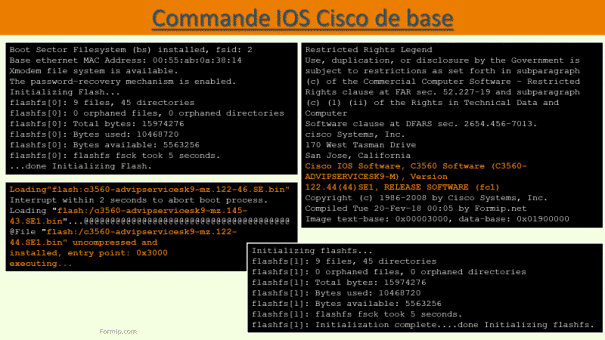
Commande IOS : On va maintenant voir le démarrage directement sur le switch :

Ici on voit qu’il vérifie le lecteur flash du commutateur.
La prochaine étape consistera à charger l’image IOS trouvée sur le lecteur flash :

Les images IOS sont stockées et compressées dans la mémoire flash.
Le processus de chargement de l’IOS, consiste à décompresser l’image et la copié dans la mémoire RAM du commutateur.
Maintenant que l’IOS est chargé, vous verrez quelque chose qui ressemble à ceci :

Ici, on voit la version du commutateur, un Cisco 3560 et la bannière Cisco de prévention.
La prochaine étape consiste à vérifier de nouveau le lecteur flash :

Et une fois que c’est fait, il lancera tout un ensemble de tests. Ce procédé est plus connu sous le nom de POST :

Et pour finir, on voit des infos matérielles que contient ce commutateur :

Une fois que le chargement est terminé, vous pourrez voir ce type de message :

Et si le commutateur n’a pas de configuration, alors vous verrez cela :

Si vous tapez « YES » , vous aurez le droit à un assistant qui vous guidera pour effectuer une configuration de base.
Même sans configuration, le commutateur fonctionnera correctement et fera son boulot de switching s’il y a des PC de branchés dessus.
Généralement on saute l’assistant et on passe directement à sa configuration en ligne de commande.
Après avoir tapé un « no » ou la touche « entrée », nous avons ce type de sorti :

Nous arrivons dans le mode Utilisateur
Le symbole « plus grand que », nous indique que nous sommes en mode Utilisateur. Dans ce mode, nous n’avons pas accès à toute la configuration de l’équipement.
En tapant la commande IOS « enable », nous rentrons en mode privilégié, qu’on peut aussi appeler le mode « enable ». On le reconnaît avec le symbole « # »

Et si vous souhaitez revenir en mode utilisateur, alors vous devrez taper la commande « disable »

Nous voici dans le monde merveilleux de la CLI !
Nous allons commencer par configurer l’heure sur le commutateur.
Chaque fois que vous tapez le début d’une commande, vous pouvez utiliser le « ? » pour afficher l’ensemble des commandes qui commence par celle-ci et que vous pouvez utiliser.

Dans cet exemple, quand je tape « CL », la CLI me propose deux commandes IOS : « Clear » et « Clock ».
Comme nous voulons configurer l’horloge, on va plutôt utiliser la commande IOS « Clock »
En tapant juste la commande IOS « Clock », la CLI nous retourne comme message, qu’elle attend plus d’information. La commande est donc incomplète.

Si on refait un « ? » après la commande IOS « clock » on voit bien que la commande est incomplète…

On va donc taper la commande IOS « clock set »

La commande IOS est toujours incomplète. Allons voir pourquoi :

La CLI nous demande de lui spécifier les heures, minutes et secondes.
Ne fâchons pas la CLI, et faisons ce qu’elle nous demande :

Bon la CLI est très capricieuse… Allons voir ce qu’elle attend de plus !

Elle veut un jour et un mois, on va donc lui donner ça :

Ici, on voit que quelque chose ne va pas non plus…
Le symbole du petit chapeau nous indique l’endroit qui est invalide… Il faudrait donc changer le format et mettre plutôt le mois en entier, c’est-à-dire « Février » plutôt que le chiffre « 2 » :

Cette fois-ci, la commande est acceptée.
Si vous voyez un retour à la ligne sans message, c’est que la commande est bonne et qu’elle a été envoyée.
Seule une nouvelle ligne vide nous prouve bien que la commande a été acceptée.
Ce qui est pratique avec la ligne de commande, c’est que l’on n’a pas à taper complètement les commandes. Prenons un exemple :

Si on tape uniquement les lettres « clo », cela suffit à l’IOS pour comprendre que l’on souhaite taper la commande « clock » pour horloge.
Car il n’existe que cette commande qui commence par « clo »

Et comme après la commande « clock », seul le mot « set » existe, si on tape seulement un « S » cela sera suffisant pour que l’IOS comprenne que l’on souhaite faire appel au mot « set ».
Et si l’IOS estime qu’il n’y a pas assez de lettres dans le mot pour qu’il soit unique, alors on aura ce type de message d’erreurs :

Comme le commutateur ne sait pas ce que l’on veut dire par « cl », alors il nous dira que c’est une commande ambiguë…
Et si on fait un « cl » et « ? » :

On voit que le mot « Clear » et « clock » commence tous les deux par « cl », donc l’IOS ne saura pas, laquelle des deux commandes on souhaite utiliser. C’est pour ça que dans ce cas, l’abréviation ne fonctionnera pas.
La CLI propose quelques raccourcis très utiles à utiliser :
- 1. La touche Tabulation permet de compléter automatiquement une commande ou un mot-clé. Ce qui est très utile. Par exemple, si vous tapez « clo », puis la touche « TAB », l’IOS complétera automatiquement les 3 lettres par le mot « clock » .
- 2. Le CTRL-A, amène votre curseur au début de la ligne. C’est plus rapide que de presser la flèche gauche plusieurs fois.
- 3. Le CTRL-E amène vos curseurs à la fin de la ligne.
- 4. Un CTRL-SHIFT + 6 stoppe les processus, par exemple celui d’un ping.
- 5. Un CTRL-C annule la commande en cours que vous étiez en train de taper et quitte le mode de configuration
- 6. Et un CTRL-Z met fin au mode de configuration.
L’IOS Cisco conserve un historique de toutes les commandes que vous avez précédemment saisies, grâce à la commande « show history ».
Par défaut, il ne sauvegarde que les 10 dernières commandes tapées, mais il est possible de lever cette limite avec la commande : « terminal history size »

Retrouvez tous nos cours pour réussir votre CCNA sur la chaîne YouTube de Formip.
FAQs
Qu’est-ce qu’une commande IOS ?
Une commande IOS (Internetwork Operating System) est une instruction utilisée dans les équipements Cisco pour configurer, gérer et surveiller les switches et routeurs.
Comment accéder à la CLI pour taper une commande IOS ?
On accède à la CLI via le port console ou à distance (Telnet/SSH) et on peut naviguer entre le mode utilisateur et le mode privilégié avec les commandes enable et disable.
Comment configurer l’heure sur un switch avec IOS ?
On utilise la commande clock set suivie de l’heure, des minutes, des secondes, du jour et du mois pour définir l’horloge du switch.
Quelles sont les astuces pour utiliser la CLI plus efficacement ?
Utilisez les raccourcis :
TABpour compléter automatiquement les commandes,CTRL-Apour aller au début de la ligne,CTRL-Epour aller à la fin de la ligne,CTRL-SHIFT + 6pour stopper un processus,CTRL-Cpour annuler une commande,CTRL-Zpour quitter le mode configuration.
Comment consulter l’historique des commandes IOS ?
La commande show history affiche les dernières commandes saisies. On peut modifier le nombre de commandes enregistrées avec terminal history size.
La CLI IOS accepte-t-elle les abréviations ?
Oui, mais uniquement si l’abréviation est unique. Sinon, la CLI affichera une erreur ou demandera plus de précision.