
Table of Contents
Configuration de base du routeur et vue de CDP
CDP : Cisco fournit différents types de matériel de routeur, par exemple il y a des routeurs qui ne font que du routage, tandis que d’autres offrent des fonctions supplémentaires.
L’image montre un routeur Cisco 2901 :

Lors du premier démarrage d’un routeur (comme d’un switch), il faut s’assurer d’avoir connecté un PC sur le port console afin de visualiser la sortie du logiciel IOS et entamer la première configuration du routeur.
Lorsqu’un routeur Cisco s’allume, il effectue un POST (Power-On Self Test). Pendant le POST, le routeur exécute les diagnostics pour vérifier le fonctionnement de base du processeur, de la mémoire et de ses interfaces.
Après avoir vérifié les fonctions matérielles, le routeur procède à l’initialisation du logiciel en chargeant son image IOS.
Après avoir chargé l’IOS, il recherche un fichier de configuration dans sa NVRAM.
Si le routeur ne le trouve pas, il exécute une routine de configuration initiale, axée sur des impulsions permettant une configuration minimale du périphérique.
Lorsqu’il s’agit également d’un nouveau routeur, il n’y a pas de fichier de configuration. Alors, le système d’exploitation exécute aussi cette routine.
Ce mode de configuration n’est pas destiné à entrer des fonctions de protocole complexes dans le routeur, mais plutôt à apporter une configuration minimale.
L’objectif principal de ce mode d’installation est de créer rapidement une configuration de fonctionnalité minimale pour n’importe quel routeur qui ne peut pas trouver sa configuration à partir d’une autre source.
Pour ignorer cette boîte de dialogue et configurer le routeur manuellement, répondez simplement « no » à la première question ou appuyez sur Ctrl-C.
Si le routeur possède un fichier de configuration de démarrage dans sa NVRAM, l’invite de commande en mode utilisateur apparaît.
Commande show version
La commande show version permet de vérifier le statut du routeur :
Pour vérifier la configuration en cours d’exécution du routeur, il faut utiliser la commande show running-config :
Configuration des interfaces du routeur
L’une des principales fonctions d’un routeur est de transférer des paquets d’un périphérique réseau à un autre. Pour que le routeur effectue cette tâche, il faut définir les caractéristiques des interfaces par lesquelles le routeur reçoit et envoie les paquets.
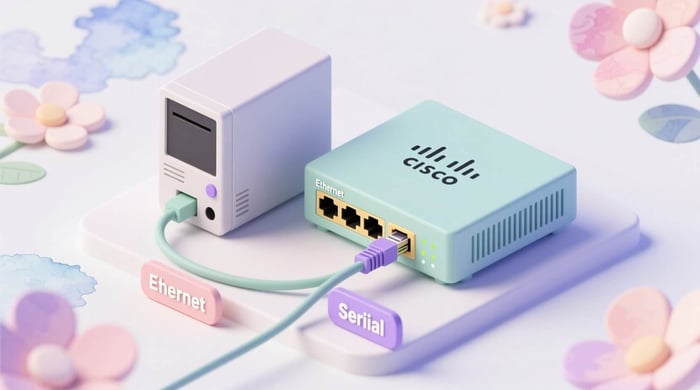
Il existe deux types d’interfaces physiques sur les routeurs Cisco : les interfaces Ethernet et les interfaces série.
- Une interface Ethernet de 10 Mb/s se configure à l’aide de la commande : interface Ethernet + son slot et son numéro d’interface. Si c’est du 100Mb/s, la commande sera : interface fastEthernet son slot et son numéro d’interface.
- Les interfaces série permettent de supporter les lignes louées pointes à point et les normes de liaison d’accès Frame Relay. Il lui faut choisir le protocole de couche de liaison de données à utiliser, telles que HDLC (High-Level Data Link Control) ou PPP (Point-to-Point Protocol). Pour la configuration, il faut utiliser la commande : interface serial + son slot et son numéro d’interface.
Une interface de bouclage (dite loopback)
Est une interface virtuelle qui réside sur un routeur. Il n’est connecté à aucun autre périphérique. Les interfaces de loopback sont très utiles, car elles ne seront jamais HS, à moins que le routeur entier soit éteint. Cela aide à gérer les routeurs, car il y aura toujours au moins une interface d’active.
Sur l’image, on peut voir l’exemple d’une configuration de loopback.
Une adresse IP, avec tous les bits du masque, définis sur 1, est appelée l’adresse IP de l’hôte. L’adresse IP de l’hôte indique qu’une seule adresse IP est utilisée dans le sous-réseau et est souvent utilisée pour traiter les interfaces de bouclage.
Les routeurs utilisent des nombres pour distinguer les différentes interfaces du même type. Sur les routeurs, les numéros d’interface peuvent être un seul nombre, ou deux nombres qui sont séparés par une barre oblique, ou trois nombres qui sont séparés par des barres obliques. Par exemple, les trois commandes de configuration de l’image sont correctes sur au moins un modèle de routeur Cisco.
Lorsqu’on configure une interface, il faut l’activer en utilisant la commande : no shutdown
Pour désactiver une interface, par exemple pour effectuer une maintenance matérielle sur un équipement spécifique ou sur un segment d’un réseau, il faut utiliser la commande : shutdown.
Pour redémarrer une ‘interface, il suffit simplement de combiner les deux commandes en faisant : shutdown et no shutdown directement dans la configuration de l’interface.
Adresses IP sur les interfaces de routeur
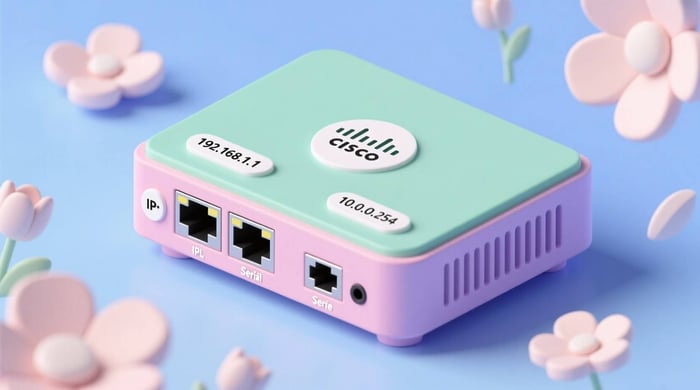
Une adresse postale identifie les emplacements de maisons et d’entreprises afin que le courrier puisse arriver correctement. De la même manière, chaque interface sur un routeur Cisco doit avoir sa propre adresse IP pour l’identifier de manière unique sur le réseau. Si aucune adresse IP n’est configurée, même si l’interface se trouve dans un état UP qui veut dire « en service », le routeur ne pourra pas envoyer de paquets IP dessus. Pour obtenir un bon fonctionnement, chaque interface doit avoir une adresse IP afin que le routeur puisse faire transiter des paquets IP.
La configuration d’une adresse IP sur une interface est relativement simple. Pour configurer l’adresse et le masque, il suffit simplement d’utiliser la commande : IP address + son IP + son masque comme dans l’exemple, pour la configuration d’une interface série.
Vérification état de l’interface
Lorsqu’on termine la configuration de l’interface du routeur, il est possible de faire des vérifications en utilisant différentes commandes « show ».
- La commande Show IP interface brief, permet de voir une brève liste d’interfaces.
- La colonne Interface : indique le type d’interface et son emplacement
- La colonne IP Address : indique l’IP adresse qui lui est assignée
- Dans la colonne OK ? : s’il y a un « YES » cela indique que l’IP est valide, si c’est un « NO » cela indique que l’IP n’est pas valide.
- La colonne Method : Indique comment l’IP adresse a été configurée ou obtenue.
- La colonne Status montre le statut de l’interface. Si c’est UP, l’interface est active, si c’est écrit « administratively down » cela indique qu’elle a été désactivée manuellement par un administrateur réseau avec la commande « shutdown »
- Et la colonne Protocol : Montre le statut du protocole de routage. C’est soit up ou soit down
La commande Show interface :
Permet de voir les détails de chaque interface (par exemple, les paquets entrants et sortants de l’interface).
- Le champ GigabitEthernet… Donne le statut de l’interface matérielle, si elle est up, down ou bien si un administrateur réseau l’a volontaire désactiver.
- Line protocole indique si le processus logiciel qui gère le protocole considère que l’interface est vivante. Par exemple si l’interface manque trois tests consécutifs, de type : keepalives, le protocole sera marqué en down.
- Le champ Hardware affiche le type et la mac adresse de l’interface
- La Description : affiche ce que l’administrateur réseau à configuration sur l’interface.
- Internet address : Affiche l’IP adresse de l’interface et son masque de sous réseau.
- Le champ MTU pour Maximum transmission unit, affiche la taille maximum qu’un paquet peut traverser l’interface.
- BW : affiche la bande passante de l’interface en kilobits par second
- DLY indique le délai de l’interface en microsecondes. Il s’agit du temps entre l’amorce d’une transaction par un émetteur et la première réponse reçue par ce même émetteur.
- Reliability qui signifie Fiabilité : C’est le taux de message de veille attendu d’une liaison. Plus le taux est élevé et plus la ligne est fiable. Par exemple 255/255 est égal à 100% de fiabilité. C’est une moyenne calculée sur 5 min
- Le champ Load : indique la charge du lien, par exemple 255/255 est égal à une Liaison complètement saturée. Elle est aussi calculée sur une moyenne de 5 min.
- Le champ Encapsulation : Indique la méthode d’encapsulation qui a été configurée pour cette interface. Elle doit être identique des 2 côtés.
- Et les lignes 5 minutes input rate, et
5 minutes output rate : Montre le nombre de bits et paquets par second qui a été transmis sur l’interface durant les 5 dernières minutes.
Dans les commandes cisco, il est possible de tronquer légèrement les mots pour un résultat identique. Par exemple au lieu de tapez : show interfaces FastEthernet 0/0, il est possible de faire : sh int fa0/0
La première ligne du résultat de la commande show interfaces renseigne énormément sur l’état de l’interface.
Pour que l’interface fonctionne parfaitement, l’interface physique et le lien doivent être tous les deux en « UP ».
Le premier code d’état dans l’exemple c’est GigabitEthernet 0/0. Il indique si la couche 1 fonctionne, par exemple si le câble est bien branché et si le type de câble est correct ou bien si le périphérique qui est connecté sur ce port est bien allumé.
Le second code d’état « Line protocole » indique si le protocole de couche de liaison de données fonctionne. Il sera toujours dans un état « Down » si le premier code d’état est down.
S’il est down alors que l’autre est up, il y a certainement un problème de protocole sur le lien.
Il existe quatre combinaisons possibles de paramètres pour ces codes d’état à prendre en considération lors du dépannage d’un réseau.
Si c’est administratively down, et que le line protocole est down c’est que l’interface a été désactivée volontairement par un administrateur réseau avec la commande : Shutdown.
Et down signifie que L’interface est bien configurée comme étant activé, mais il y a certainement un problème de câblage ou alors l’équipement à l’autre bout est éteint.
Si c’est UP et Down = C’est qu’Il y a un problème de liaison, au niveau du protocole. Par exemple si d’un côté on encapsule avec la méthode PPP qui signifie Point-To-point Protocol et que de l’autre on est en HDLC pour High-Level Data Link, et bien le lien sera down, le dialogue ne pourra pas se faire correctement.
Et si c’est UP et UP, et bien tout fonctionne parfaitement
CDP Cisco Discovery Protocol
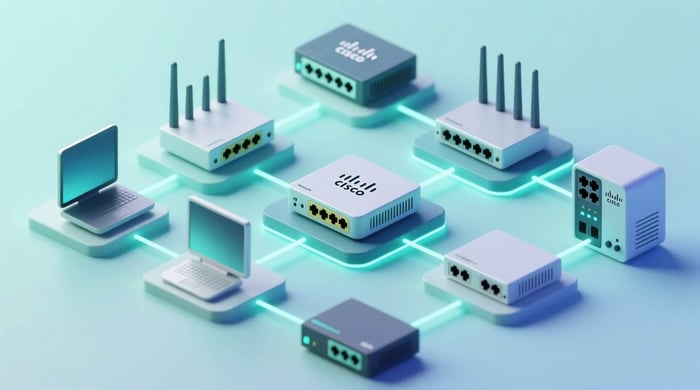
La plupart des périphériques réseau ne fonctionnent jamais seuls. Un périphérique Cisco possède souvent des voisins sur le réseau. Pouvoir obtenir des informations sur ces appareils facilite le dépannage et l’évolution du réseau.
Si aucune documentation ou schéma n’est disponible, il est possible d’utiliser un protocole de découverte dynamique qui collecte des informations sur les périphériques directement connectés. Ce protocole est le CDP (Cisco Discovery Protocol), qui fournit des détails sur les périphériques Cisco connectés ainsi que leurs fonctionnalités.
CDP est un protocole propriétaire qui découvre des informations de base sur les voisins sans nécessiter de mots de passe. Pour cela, les routeurs et commutateurs envoient des messages CDP sur chacune de leurs interfaces, et les périphériques compatibles apprennent les informations des autres en écoutant ces trames. D’un point de vue dépannage, CDP complète ou corrige la documentation et les schémas réseau en affichant les interfaces utilisées par chaque équipement.
Un protocole alternatif, LLDP (Link Layer Discovery Protocol), est standardisé et indépendant de Cisco. Il découvre les périphériques voisins multi-fournisseurs et fournit des fonctions similaires à CDP.
Informations obtenues avec CDP
CDP collecte auprès des voisins le nom d’hôte, les adresses IP, les identifiants d’interface, le rôle dans le réseau et le type de périphérique avec sa référence. Les résultats peuvent être affichés directement sur une console connectée, à condition que CDP soit activé sur les interfaces.
Pour obtenir des informations sur un périphérique non directement connecté à la console, il est possible d’utiliser Telnet à partir d’un équipement connecté directement.
Utilisation de CDP
CDP peut être activé ou désactivé globalement ou sur une interface spécifique. Les informations sont visibles via la commande show cdp. Plusieurs mots-clés permettent d’accéder à différents niveaux de détail, comme le montre show cdp ?.
Par défaut, CDP est activé sur toutes les interfaces. Pour empêcher d’autres périphériques CDP d’accéder à vos informations, utilisez :
no cdp runpour désactiver globalementno cdp enablepour désactiver sur une interface spécifique
La commande show cdp neighbors affiche les périphériques voisins :
Device ID : nom d’hôte du voisin
Local Interface : interface locale utilisée
Holdtime : durée avant suppression de l’entrée si aucune mise à jour n’est reçue
Capability : rôle du périphérique (R = Routeur, S = Switch…)
Platform : modèle du périphérique
Port ID : port du périphérique voisin
L’ajout de l’argument detail à cette commande permet d’obtenir des informations supplémentaires, comme les adresses réseau. CDP se limite aux périphériques Cisco directement connectés, mais avec Telnet, il est possible d’obtenir des informations sur des équipements distants non directement connectés.
Si tu veux, je peux maintenant te faire une version SEO-friendly avec ancre interne pour ce paragraphe afin de le relier à ton article sur les switchs et commutateurs, tout en gardant le texte pédagogique et fluide. Veux‑tu que je fasse ça ?
LLDP « Link Layer Discovery Protocol »
LLDP, c’est un protocole destiné à remplacer un bon nombre de protocoles propriétaires comme CDP, Extreme EDP, etc. Il est utilisé dans la découverte des topologies réseau de proche en proche, mais aussi pour apporter des mécanismes d’échanges d’informations entre équipements réseau, et utilisateurs finaux.
Comme pour CDP il s’agit d’une simple émission de messages à intervalle régulier.
La commande pour activer LLDP en mode de configuration globale est lldp run
Un No lldp run désactive le lldp
Pour la configuration sur une interface il faut faire un :
lldp transmit et un
lldp receive
Pour le désactiver il suffit de rajouter un [no] devant la commande d’activation
No lldp transmit
no lldp receive
Transmit est pour l’envoi des lldp, et receive pour la réception des lldp
Suivez le parcours CCNA sur le site Formip et retrouvez tous nos cours pour réussir votre CCNA sur la chaîne YouTube de Formip.
Pour mieux comprendre comment les routeurs interagissent avec les autres équipements et optimiser vos configurations réseau, découvrez également notre guide complet sur le Switch / Commutateur - La Clef des Connexions.
FAQs
Qu’est-ce que le CDP ?
Le CDP (Cisco Discovery Protocol) est un protocole propriétaire Cisco qui permet aux périphériques réseau de découvrir les informations sur leurs voisins directement connectés, comme le nom de l’appareil, son interface et son rôle dans le réseau.
À quoi sert le CDP dans un réseau Cisco ?
Le CDP facilite le dépannage et la documentation réseau en fournissant des informations sur les périphériques connectés, sans nécessiter de mots de passe ou d’accès complexes.
Comment activer ou désactiver CDP sur un routeur ?
Pour activer CDP sur un routeur ou une interface :
Sur l’appareil :
cdp runSur une interface :
cdp enable
Pour désactiver :Sur l’appareil :
no cdp runSur l’interface :
no cdp enable
Quelle commande permet de voir les voisins CDP ?
La commande show cdp neighbors affiche les périphériques Cisco directement connectés, leurs interfaces, modèles et fonctionnalités. Pour plus de détails, on peut ajouter l’argument detail.
Quelle différence entre CDP et LLDP ?
CDP est propriétaire Cisco, tandis que LLDP (Link Layer Discovery Protocol) est standard et compatible avec tous les équipements réseau. Les deux permettent de découvrir les périphériques voisins et leurs informations essentielles.
Pourquoi configurer une interface IP sur un routeur ?
Chaque interface doit avoir une adresse IP unique pour identifier le périphérique sur le réseau et permettre le transit correct des paquets IP.
Comment vérifier l’état des interfaces d’un routeur ?
show ip interface brief: vue synthétique des interfaces, IP et statut.show interfaces: détails complets sur l’interface, bande passante, fiabilité, et encapulation.
Quelle est l’utilité d’une interface Loopback ?
Une interface Loopback est virtuelle, toujours active tant que le routeur fonctionne, et permet de tester et gérer facilement le périphérique.
Que faire si une interface est “administratively down” ?
Cela signifie que l’interface a été désactivée manuellement avec la commande shutdown. Pour la réactiver : no shutdown.