
Table of Contents

VLAN-Mode Access et Trunk
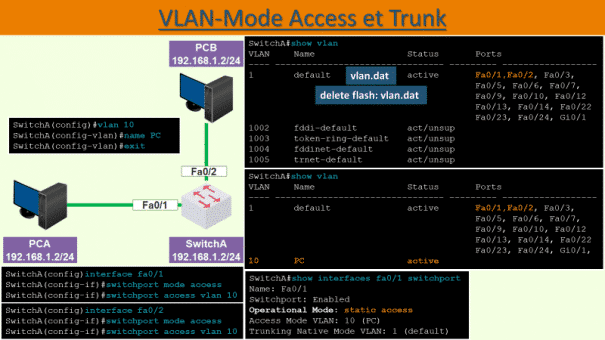
Access Trunk : Dans cette topologie, nous avons 2 PC qui sont simplement connectés à un commutateur.

Nous allons commencer par analyser la configuration des VLAN, en faisant un « show vlan » sur le switch A.

Le VLAN 1 est le VLAN par défaut et on voit toutes les interfaces actives affectées à celui-ci.
Les informations que vous voyez ici ne sont pas enregistrées dans le fichier de la running-config, ni celui de la startup-config, mais dans un fichier appelé vlan.dat, qui se situe dans la mémoire flash du commutateur.
Si vous souhaitez supprimer les données des VLAN, vous devrez exécuter la commande « delete flash : vlan.dat ».
Les deux PC font partie du même sous-réseau et arrivent à communiquer correctement avec la configuration par défaut du switch.
Nous allons maintenant créer un vlan qui portera l’id N° 10.

La commande « Vlan 10 », permet de rentrer en mode de configuration du vlan 10. S’il n’existe pas, alors la création se fait automatiquement. Nous lui donnons ensuite le nom de « PC » avec la commande « name ». Donner un nom à un vlan n’est pas obligatoire.
Maintenant si on relance la commande « show vlan », on peut voir que le vlan 10, figure bien dans le fichier vlan.dat

Par contre aucun port ne lui est affecté.
On va donc ajouter les ports fast ethernet 0/1 et 0/2 :

Pour cela, il faut se connecter sur chacune des interfaces, ensuite configurer le mode accès avec la commande « switchport mode access » et placer l’interface dans le vlan que l’on souhaite avec la commande « switchport access vlan ».
Les deux PC font maintenant partie du Vlan 10 et peuvent communiquer de nouveau.

La commande « show interfaces ‘+le N° de l’interface’ suivi de switchport » permet d’afficher de nombreuses informations comme le type d’interface et son numéro de vlan auquel il appartient.
Nous allons maintenant ajouter un switch, qu’on appellera « SwitchB », sur lequel on va déplacer le PC B.
Voilà maintenant à quoi ressemble notre topologie.

Comme pour le switch A, il faut lui créer le vlan 10 qui portera aussi le nom de « PC » et lui assigner le port ou est raccordé le PC B.

La prochaine étape à faire, pour que les PC’ A et B puissent communiquer sur le même vlan, est de créer un lien « Trunk » entre les deux switchs, afin de faire circuler les trames taguées de vlan 10 d’un switch à l’autre.

Ici, dans cet exemple, nous voyons que la commande « switchport mode trunk » est rejetée sur les deux switchs.
Si nous voulons changer l’interface en mode « trunk », il faudra d’abord modifier le type d’encapsulation sur les 2 switchs.
Pour voir les différentes options qui nous sont proposées, on va exécuter la commande « switchport trunk encapsulation » suivie d’un « ? ».

On voit qu’il est possible de choisir entre « dot1q » et « ISL ».
Le type d’encapsulation « negotiate » est le mode par défaut sur les switchs de cet exemple, mais ce n’est pas le cas pour tous les switchs.
Le type ISL est un protocole Cisco qui n’est pas interopérable avec d’autres constructeurs, c’est pourquoi on va plutôt utiliser le type 802.1Q qui est compatible avec la plupart des switchs !
Et maintenant, nous pouvons relancer la commande « switchport mode trunk » sur les interfaces entre les deux switchs.

On peut confirmer que nous avons bien un trunk entre les 2 switchs, en faisant un « show interfaces fa0/48 switchport » sur les 2 switchs.

On voit clairement que le mode opérationnel est « DOT1Q ».
Et un ping du PC A vers le B, fonctionne parfaitement. Les PC A et B communiquent correctement à travers le lien trunk.

Si maintenant, on fait un « show vlan » sur le switch B, on remarque que l’on ne voit pas le port Fa0/48…

Et bien cela, est complètement normal parce que cette commande n’affiche que les interfaces en mode « Access ».
Pour afficher celles qui sont en mode trunk, il faut utiliser la commande « show interfaces trunk ».

Cette commande, très utile, permets d’afficher :
- Les interfaces qui sont en mode trunk,
- Le type d’encapsulation qu’elles utilisent (802.1Q ou ISL),
- Ainsi que le vlan native.
Sur cet exemple, on voit que les vlans de 1 à 4 094 sont autorisés à traverser le lien trunk.
Pour des raisons de sécurité, nous allons limiter le nombre de vlan qui traverse ce lien.

La 1ʳᵉ commande supprime les vlan de 1 à 4 094, et la seconde, ajoutent les vlans de 1 à 50 !
Et si on relance la commande show interface trunk de l’interface 0/48, seuls les vlans de 1 à 50 sont désormais autorisés à transiter sur le lien.

|Si on fait un « show interface fa0/2 switchport » on voit que le port 0/2 du switch B est bien en mode « Access ».

Conclusion : Comprendre l'Access Trunk en Mode VLAN
Dans le domaine du réseau, le concept d'access trunk est essentiel pour garantir une communication fluide entre les appareils au sein des VLAN. La distinction entre ports d'accès et troncs permet de créer un flux de données efficace et d'optimiser les performances réseau.
En explorant les configurations VLAN et l’affectation des ports, on constate l’importance de différencier le mode access et le mode trunk. La création du VLAN 10, nommé "PC", illustre comment un VLAN spécifique simplifie la communication interne.
L’introduction de "SwitchB" dans le réseau nécessite non seulement la reproduction des paramètres VLAN, mais aussi la mise en place d’un access trunk entre les commutateurs. Ce lien trunk permet la circulation des trames VLAN taguées et étend les capacités de communication inter-switch.
L’étude des options d’encapsulation, comme "dot1q" ou "ISL", montre l’importance de choisir un protocole interopérable. L’option 802.1Q, largement compatible, assure un access trunk efficace et sécurisé.
Grâce à une configuration minutieuse et aux ajustements d’interface, le lien trunk permet aux PC A et B de communiquer sans interruption. La limitation des VLAN autorisés sur le access trunk renforce la sécurité et optimise la bande passante.
En conclusion, maîtriser l’access trunk en mode VLAN permet d’optimiser le réseau, d’assurer un transfert de données fluide et de sécuriser les communications. L’access trunk devient la clé d’un réseau bien organisé, où les appareils collaborent efficacement au sein de VLAN désignés.
Retrouver de nombreuses vidéos de cours sur la chaîne Youtube Formip :
FAQs
Qu’est-ce qu’un Access Trunk en réseau ?
L’Access Trunk est une configuration qui permet de distinguer les ports d’accès et les ports trunk sur un switch, facilitant le passage de trames VLAN entre plusieurs commutateurs.
Quelle est la différence entre un port Access et un port Trunk ?
Un port Access appartient à un seul VLAN et connecte des appareils finaux comme des PC, tandis qu’un port Trunk transporte plusieurs VLAN simultanément entre les switches.
Comment créer un VLAN sur un switch Cisco ?
Utilisez la commande vlan <ID> pour créer un VLAN et name <nom> pour lui donner un nom. Ensuite, assignez les ports au VLAN avec switchport mode access et switchport access vlan <ID>.
Pourquoi utiliser l’encapsulation dot1q pour les trunks ?
Dot1Q est un standard interopérable entre constructeurs, contrairement à ISL qui est propriétaire Cisco, ce qui garantit la compatibilité dans les réseaux multi-fournisseurs.
Comment vérifier la configuration d’un trunk sur un switch ?
Utilisez show interfaces trunk pour afficher les ports en mode trunk, le type d’encapsulation et les VLAN autorisés à passer.
Quelle est l’utilité du fichier vlan.dat ?
Le fichier vlan.dat stocke les informations VLAN sur la mémoire flash du switch. Il n’est pas inclus dans la running-config ou startup-config.
Pourquoi relier deux switches avec un trunk ?
Pour permettre aux VLAN de communiquer entre les switches et assurer une transmission fluide des trames VLAN taguées dans tout le réseau.